

02 Ιουλ
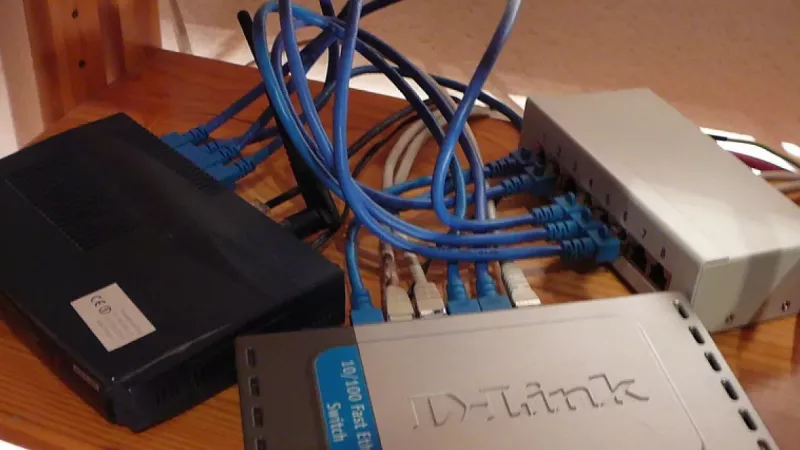
<p>Η απομακρυσμένη εργασία έχει εξελιχθεί από προσωρινή λύση σε μόνιμη πρακτική, ωστόσο πολλά γραφεία στο σπίτι βασίζονται ακόμη στον μεμονωμένο consumer router που εγκατέστησε ο πάροχος internet πριν από χρόνια. Όταν οι βιντεοδιασκέψεις κολλάνε, οι μεγάλες μεταφορές αρχείων προχωρούν με το σταγονόμετρο και τα cloud backups δεν φαίνεται να ολοκληρώνονται ποτέ, το πρόβλημα σπάνια βρίσκεται στο συμβόλαιο internet. Στις περισσότερες περιπτώσεις το σημείο συμφόρησης βρίσκεται μέσα στο σπίτι: μια υπερφορτωμένη ζώνη Wi-Fi, μια υπερβολικά επιβαρυμένη CPU router και μια αλυσίδα αυτοσχέδιων συνδέσεων. Μια δομημένη αναβάθμιση που βασίζεται σε τρία στοιχεία – ένα αποκλειστικό switch, ένα σωστά τοποθετημένο access point και ένα τεκμηριωμένο σχέδιο καλωδίωσης – εξαλείφει αυτούς τους περιορισμούς στη ρίζα τους και μετατρέπει το home office σε ένα προβλέψιμο περιβάλλον εργασίας.</p><h2>Ξεκινήστε με μια ειλικρινή απογραφή της τρέχουσας εγκατάστασης</h2><p>Πριν παραγγείλετε hardware, αφιερώστε τριάντα λεπτά για να καταγράψετε τι υπάρχει ήδη. Μετρήστε κάθε συσκευή που χρησιμοποιεί το δίκτυο: σταθμούς εργασίας, φορητούς υπολογιστές, εκτυπωτές, IP τηλέφωνα, δικτυακούς αποθηκευτικούς χώρους, smart displays και συσκευές δοκιμών. Σημειώστε ποιες έχουν θύρα Ethernet και ποιες είναι μόνο ασύρματες. Στη συνέχεια, εκτελέστε δύο φορές ένα τεστ ταχύτητας – μία φορά δίπλα στον router και μία φορά στο γραφείο όπου εργάζεστε πραγματικά. Η διαφορά μεταξύ αυτών των δύο αριθμών είναι το κενό που πρέπει να καλύψει η αναβάθμισή σας.</p><ul><li><strong>Απογραφή συσκευών:</strong> Καταγράψτε ξεχωριστά τις ενσύρματες και τις ασύρματες συσκευές, συμπεριλαμβανομένων των συσκευών που σκοπεύετε να προσθέσετε εντός δύο ετών.</li><li><strong>Βάση αναφοράς ταχύτητας:</strong> Καταγράψτε download, upload και latency στο γραφείο εργασίας, όχι στον router.</li><li><strong>Φυσικοί περιορισμοί:</strong> Εντοπίστε τοίχους, δάπεδα και αποστάσεις μεταξύ της θέσης του router και του γραφείου.</li><li><strong>Περιθώριο επέκτασης:</strong> Ένα υγιές σχέδιο αφήνει τουλάχιστον τριάντα τοις εκατό των θυρών switch και ένα εφεδρικό καλώδιο αχρησιμοποίητα.</li></ul><h2>Το switch: Το αθόρυβο εργαλείο ενός σταθερού γραφείου</h2><p>Ένα αποκλειστικό switch αφαιρεί την τοπική κίνηση δεδομένων από τον router και δίνει σε κάθε ενσύρματη συσκευή μια πλήρη διαδρομή με χαμηλό latency. Οι αντιγραφές αρχείων μεταξύ ενός σταθμού εργασίας και ενός δικτυακού αποθηκευτικού χώρου δεν ανταγωνίζονται πλέον τις βιντεοκλήσεις, και ο router μπορεί να επικεντρωθεί στο βασικό του καθήκον – τη δρομολόγηση της κίνησης internet.</p><h3>Αριθμός θυρών και ταχύτητα</h3><p>Για ένα γραφείο ενός ή δύο ατόμων, ένα Gigabit switch με οκτώ θύρες καλύπτει έναν σταθμό εργασίας, ένα docking station, έναν εκτυπωτή, έναν δικτυακό αποθηκευτικό χώρο, ένα access point και αφήνει ακόμη περιθώριο. Εάν μεταφέρετε μεγάλα αρχεία πολυμέσων ή εκτελείτε τοπικά backups, εξετάστε ένα μοντέλο με θύρες 2,5G στην πλευρά του uplink και του αποθηκευτικού χώρου· η διαφορά τιμής έχει μειωθεί σημαντικά, και το άλμα από περίπου 110 MB/s σε 280 MB/s σε πραγματικές μεταφορές είναι άμεσα αισθητό.</p><h3>PoE: Ένα καλώδιο για δεδομένα και ρεύμα</h3><p>Το Power over Ethernet επιτρέπει στο switch να τροφοδοτεί access points, IP κάμερες και τηλέφωνα γραφείου μέσω του ίδιου καλωδίου που μεταφέρει και δεδομένα. Αυτό είναι κάτι περισσότερο από άνεση: το access point μπορεί να τοποθετηθεί σε οροφή ή σε τοίχο διαδρόμου, όπου δεν υπάρχει πρίζα – ακριβώς εκεί όπου η κάλυψη είναι συνήθως καλύτερη. Κατά τη σύγκριση μοντέλων, προσέξτε τον συνολικό προϋπολογισμό PoE και όχι την τιμή ανά θύρα – τέσσερις συσκευές με 12 W η καθεμία απαιτούν τουλάχιστον 50 W προϋπολογισμού, με περιθώριο.</p><h3>Managed, Smart Managed ή Unmanaged</h3><p>Ένα unmanaged switch είναι Plug-and-Play και επαρκεί απολύτως για πολλά home offices. Ένα μοντέλο Smart Managed προσφέρει υποστήριξη VLAN, η οποία γίνεται πολύτιμη μόλις θελήσετε να διαχωρίσετε την κίνηση εργασίας από τις οικιακές συσκευές, να δώσετε προτεραιότητα στην κίνηση διασκέψεων ή να απομονώσετε τις συσκευές smart home από τα επαγγελματικά δεδομένα. Περιηγηθείτε στην τρέχουσα επιλογή <a href='https://distrinode.gr/switches-diktyou'>Network Switches</a> και επιλέξτε τις λειτουργίες με βάση την απογραφή σας, όχι το μεγαλύτερο datasheet.</p><h2>Το Access Point: σχεδιασμένη κάλυψη αντί για εικασίες</h2><p>Οι επαναλήπτες και οι plug-in extenders δρομολογούν την κίνηση δεδομένων μέσω του ίδιου υπερφορτωμένου φάσματος ραδιοσυχνοτήτων που προσπαθούν να βελτιώσουν, και μειώνουν στο μισό το ωφέλιμο εύρος ζώνης σε κάθε hop. Ένα ενσύρματο access point ακολουθεί την αντίθετη πορεία: το backhaul γίνεται μέσω Ethernet, και ο ραδιοπομπός εξυπηρετεί τους clients με πλήρη χωρητικότητα. Ένα καλά τοποθετημένο access point οροφής ξεπερνά συστηματικά τρεις extenders που είναι διάσπαρτοι στο σπίτι.</p><p>Η τοποθέτηση ακολουθεί έναν απλό κανόνα: Τοποθετήστε τη συσκευή κεντρικά σε σχέση με τις ασύρματες συσκευές που χρησιμοποιούνται πραγματικά, διατηρήστε οπτική επαφή όπου είναι δυνατόν και αποφύγετε μεταλλικά ντουλάπια, ενυδρεία και ενισχυμένες γωνίες από μπετόν. Ένα μοντέλο Wi-Fi 6 είναι σήμερα η λογική βάση· διαχειρίζεται άνετα πολλούς ταυτόχρονους clients και παραμένει πλήρως συμβατό με παλαιότερα laptop και τηλέφωνα. Νοικοκυριά με υπερφορτωμένες ζώνες 2,4 GHz και 5 GHz επωφελούνται από συσκευές Wi-Fi 6E ή Wi-Fi 7, που προσθέτουν την καθαρή ζώνη 6 GHz. Συγκρίνετε τα τρέχοντα <a href='https://distrinode.gr/wi-fi-access-points'>Access Points WLAN</a> με βάση την ταυτόχρονη χωρητικότητα clients και τη ραδιοδιαμόρφωση, όχι με βάση τη μέγιστη ταχύτητα διεκπεραίωσης στο marketing.</p><h2>Το σχέδιο καλωδίωσης: Το κομμάτι που όλοι υποτιμούν</h2><p>Το hardware μπορεί να αντικατασταθεί σε ένα απόγευμα· η καλωδίωση είναι υποδομή που θα πρέπει να αντέξει δύο ή τρεις γενιές συσκευών. Σχεδιάστε την πρώτα στο χαρτί.</p><h3>Επιλογή της σωστής κατηγορίας</h3><p>Το Cat6 U/UTP διαχειρίζεται 1 Gbit/s σε οποιαδήποτε οικιακή απόσταση και 10 Gbit/s έως περίπου 55 μέτρα, που καλύπτει σχεδόν κάθε σπίτι. Το Cat6a διπλασιάζει την εγγυημένη απόσταση των 10 Gbit/s και προσφέρει καλύτερες επιλογές θωράκισης για εγκαταστάσεις δίπλα σε ηλεκτρικά καλώδια. Το καλώδιο με συμπαγή αγωγό ανήκει σε τοίχους και οροφές, τερματισμένο σε σταθερά σημεία· τα patch cables από λεπτόκλωνο ανήκουν μεταξύ της πρίζας τοίχου και της συσκευής.</p><h3>Σχεδιασμός των διαδρομών καλωδίων</h3><ul><li>Σχεδιάστε μια κάτοψη και σημειώστε το router, τη θέση του switch, το γραφείο, το access point και τις μελλοντικές θέσεις.</li><li>Μετρήστε κάθε διαδρομή κατά μήκος τοίχων και οροφών, ποτέ διαγώνια στον αέρα, και προσθέστε δεκαπέντε τοις εκατό περιθώριο.</li><li>Τοποθετήστε δύο καλώδια σε κάθε σημαντική θέση – το δεύτερο καλώδιο κοστίζει λίγο κατά την εγκατάσταση και εξοικονομεί αργότερα ολόκληρη τη δουλειά.</li><li>Επισημάνετε και τα δύο άκρα κάθε καλωδίου και φωτογραφίστε τις ολοκληρωμένες διαδρομές πριν κλείσετε τα κανάλια καλωδίων.</li></ul><p>Κρατήστε ένα μικρό απόθεμα από <a href='https://distrinode.gr/kalodia-ethernet-patch'>καλώδια patch Ethernet</a> σε διάφορα μήκη και χρώματα· οι συνδέσεις εργασίας, νοικοκυριού και υποδομής με χρωματική κωδικοποίηση κάνουν την αντιμετώπιση σφαλμάτων πολύ απλή.</p><h2>Ένα πρακτικό παράδειγμα: Το home office δύο ατόμων</h2><blockquote><p>Δύο σύμβουλοι μοιράζονται ένα μετασκευασμένο υπνοδωμάτιο. Ο καθένας έχει ένα laptop σε dock, υπάρχει ένας εκτυπωτής πολυμηχάνημα, ένα NAS δύο θέσεων δίσκων για αρχεία έργων και καθημερινές βιντεοκλήσεις. Το σχέδιο: ένα PoE switch με οκτώ θύρες κάτω από το γραφείο, καλώδια Cat6 και προς τα δύο γραφεία και προς ένα σημείο οροφής στον διάδρομο, ένα Wi-Fi 6 access point που τροφοδοτείται μέσω του ίδιου καλωδίου, και το router του ISP περιορίζεται σε ρόλο modem και firewall. Ο συνολικός χρόνος εγκατάστασης ήταν ένα Σαββατοκύριακο· οι διακοπτόμενες κλήσεις εξαφανίστηκαν εντελώς και τα backup του NAS εκτελούνται τώρα το μεσημέρι με πλήρη ταχύτητα αντί για όλη τη νύχτα.</p></blockquote><p>Διανομείς όπως το DistriNode βλέπουν αυτή τη διαμόρφωση να παραγγέλνεται εβδομάδα με την εβδομάδα, επειδή πετυχαίνει το βέλτιστο σημείο μεταξύ κόστους, αξιοπιστίας και εφεδρείας.</p><h2>Η διαδικασία αναβάθμισης σε πέντε βήματα</h2><ul><li><strong>Βήμα 1:</strong> Κάντε την απογραφή και σχεδιάστε την κάτοψη με όλες τις διαδρομές καλωδίων.</li><li><strong>Βήμα 2:</strong> Εγκαταστήστε πρώτα την καλωδίωση – αυτή καθορίζει πού μπορούν να τοποθετηθούν όλα τα υπόλοιπα.</li><li><strong>Βήμα 3:</strong> Θέστε σε λειτουργία το switch, συνδέστε όλους τους ενσύρματους clients και ελέγξτε τις ταχύτητες σύνδεσης σε κάθε θύρα.</li><li><strong>Βήμα 4:</strong> Τοποθετήστε το access point, απενεργοποιήστε το WLAN στο παλιό router και μεταφέρετε τους WLAN clients στο νέο όνομα δικτύου.</li><li><strong>Βήμα 5:</strong> Τεκμηριώστε τα πάντα – αντιστοιχίσεις θυρών, ετικέτες καλωδίων, διευθύνσεις και διαπιστευτήρια.</li></ul><h2>Συχνές ερωτήσεις</h2><h3>Χρειάζομαι ακόμα τον router του ISP μου αφού προσθέσω ένα switch και ένα access point;</h3><p>Ναι, αλλά μόνο για τις λειτουργίες του modem, firewall και DHCP. Η τοπική κίνηση δεδομένων και οι εργασίες Wi-Fi μεταφέρονται στο νέο hardware, μειώνοντας δραστικά τον φόρτο του router.</p><h3>Αξίζει το Cat6a το επιπλέον κόστος σε σχέση με το Cat6 για ένα home office;</h3><p>Για αποστάσεις κάτω από 40 μέτρα με συσκευές Gigabit ή 2,5G, το Cat6 είναι απολύτως επαρκές. Επιλέξτε Cat6a αν οι διαδρομές των καλωδίων περνούν κοντά από ηλεκτρικές γραμμές, αν οι αποστάσεις φτάνουν τα 50 μέτρα ή αν θέλετε εγγυημένα 10 Gbit/s για μελλοντικές συσκευές για μια δεκαετία.</p><h3>Πόσα watt PoE χρειάζεται ένα μεμονωμένο access point;</h3><p>Τα περισσότερα μοντέλα Wi-Fi 6 καταναλώνουν μεταξύ 12 και 20 W υπό φορτίο, που αντιστοιχεί στο πρότυπο 802.3at. Ελέγξτε το φύλλο δεδομένων και αφήστε τουλάχιστον 25 τοις εκατό περιθώριο προϋπολογισμού στο switch.</p><h3>Μπορώ να τοποθετήσω Ethernet δίπλα σε ηλεκτρικά καλώδια;</h3><p>Κρατήστε τις παράλληλες διαδρομές, όπου είναι δυνατόν, τουλάχιστον 20 cm μακριά από γραμμές ρεύματος και διασταυρώστε τα καλώδια ισχυρού ρεύματος σε ορθή γωνία. Τα θωρακισμένα καλώδια χαλαρώνουν αυτούς τους περιορισμούς, αλλά πρέπει να είναι σωστά γειωμένα στο ένα άκρο.</p><h3>Ποιο είναι το πιο συχνό λάθος στα δίκτυα home office;</h3><p>Να τοποθετείτε ακριβώς ένα καλώδιο σε κάθε θέση. Το δεύτερο καλώδιο κοστίζει μόνο λίγα ευρώ κατά την εγκατάσταση· το να το προσθέσετε εκ των υστέρων, αφού κλείσουν οι τοίχοι και οι καλωδιακές διαδρομές, κοστίζει ξανά όλη την εργασία.</p>
Αφήστε ένα σχόλιο