
02 Οκτ
<p><strong>Ένας SSD το 2026 εξακολουθεί να είναι η αναβάθμιση που νιώθετε πιο έντονα σε έναν παλαιότερο υπολογιστή – με την προϋπόθεση ότι ταιριάζει στην υποδοχή, στη χρήση και στον προϋπολογισμό.</strong> Στο ράφι βρίσκονται δίσκοι 2,5 ιντσών με σύνδεση SATA δίπλα σε λεπτά modules M.2, και δύο SSD M.2 που φαίνονται σχεδόν πανομοιότυποι μπορούν να χρησιμοποιούν εντελώς διαφορετικές διεπαφές. Σε αυτά προστίθενται διαφορές στον τύπο μνήμης, στην cache, στην αντοχή και στην ψύξη.</p>
<p>Αυτός ο οδηγός σας καθοδηγεί βήμα προς βήμα στην απόφαση αγοράς ενός εσωτερικού SSD: φόρμες και keys M.2, τον έλεγχο φορητού, PC και κονσόλας, NVMe ή SATA, λογική χωρητικότητα, TLC ή QLC, DRAM cache ή HMB, TBW, ψύκτρες, κλωνοποίηση ή νέα εγκατάσταση, εξωτερικούς SSD και την εξέλιξη των τιμών στα τέλη του 2026. Τρέχουσες τιμές και διαθεσιμότητα θα βρείτε ανά πάσα στιγμή στην κατηγορία μας <a href='https://distrinode.gr/diskoi-ssd'>SSD δίσκοι</a>.</p>
<h2>Βήμα 1: Πρώτα ελέγξτε τη συσκευή, μετά επιλέξτε τον SSD</h2>
<p>Το πιο συχνό λάθος στην αγορά SSD είναι ένας δίσκος που δεν ταιριάζει στον υπολογιστή ή δεν αναγνωρίζεται από το σύστημα. Γι' αυτό κάθε επιλογή ξεκινά με το ακριβές μοντέλο του φορητού σας, του PC ή της μητρικής και το αντίστοιχο εγχειρίδιο. Εκεί αναφέρεται ποιες θήκες δίσκων και υποδοχές M.2 υπάρχουν, ποιες διεπαφές υποστηρίζουν και ποια μήκη module χωρούν.</p>
<p>Ο κατασκευαστής μνήμης Crucial γράφει στην <a href='https://www.crucial.com/support/articles-faq-ssd/msata-m2-ssds-overview' target='_blank' rel='noopener'>επισκόπησή του για SSD mSATA και M.2</a> ρητά ότι πριν από την αγορά πρέπει να ελέγξετε βάσει της τεκμηρίωσης υλικού αν το σύστημα υποστηρίζει τον δίσκο – και ότι αυτό δεν μπορεί να τονιστεί αρκετά. Για πολλές συσκευές επώνυμων κατασκευαστών υπάρχουν επίσης διαδικτυακά βοηθήματα όπως ο <a href='https://www.crucial.com/store/advisor' target='_blank' rel='noopener'>σύμβουλος αναβάθμισης και ο σαρωτής συστήματος της Crucial</a>.</p>
<h3>Γρήγορος έλεγχος στα Windows</h3>
<p>Στη Διαχείριση Εργασιών, η καρτέλα «Απόδοση» δείχνει το μοντέλο και τον τύπο του τρέχοντος δίσκου (SSD ή HDD). Στη Διαχείριση Συσκευών, κάτω από «Μονάδες δίσκου», θα βρείτε την ακριβή ονομασία μοντέλου. Με αυτήν μπορείτε να ελέγξετε στην ιστοσελίδα του κατασκευαστή αν πρόκειται για μοντέλο SATA ή NVMe. Αν υπάρχει ήδη SSD M.2 NVMe στη συσκευή, η υποδοχή υποστηρίζει οπωσδήποτε NVMe.</p>
<h3>Μια ματιά στο εσωτερικό</h3>
<p>Χωρίς εγχειρίδιο βοηθά η άμεση ματιά: απενεργοποιήστε τη συσκευή, αποσυνδέστε την από το ρεύμα και ανοίξτε την. Ένας SSD 2,5 ιντσών είναι ένα επίπεδο κουτάκι με υποδοχή SATA, ένα module M.2 είναι μια στενή πλακέτα που βιδώνεται στη μητρική. Φωτογραφίστε την ετικέτα και το μήκος της υποδοχής – αυτό διευκολύνει την επιλογή.</p>
<h2>Βήμα 2: Κατανοήστε τη φόρμα</h2>
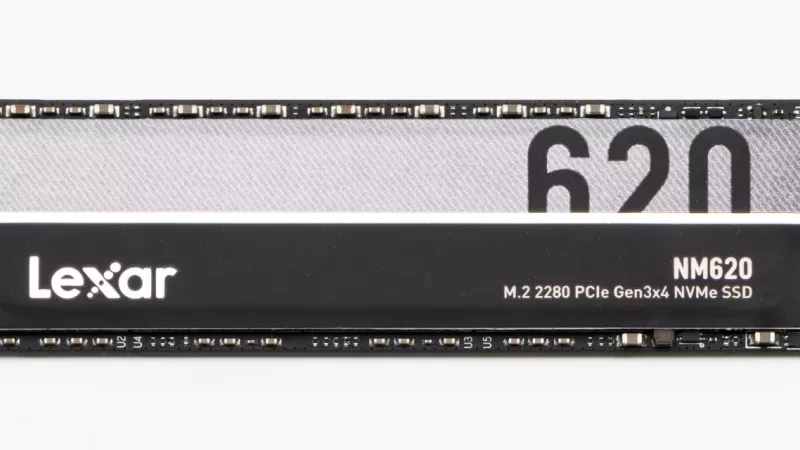
<p>Το «SSD» περιγράφει την τεχνολογία αποθήκευσης, όχι τη μορφή. Στην καθημερινότητα συναντάτε τρεις παραλλαγές που δεν είναι μεταξύ τους εναλλάξιμες. Καθοριστικό: το M.2 είναι μόνο μια φόρμα. Σε ένα module M.2 μπορεί να βρίσκεται διεπαφή SATA ή NVMe.</p>
<table>
<thead>
<tr><th align='left'>Φόρμα</th><th align='left'>Διεπαφή</th><th align='left'>Σύνδεση / Key</th><th align='left'>Τυπική χρήση</th></tr>
</thead>
<tbody>
<tr><td align='left'>2,5 ίντσες SATA</td><td align='left'>SATA III (6 Gbit/s)</td><td align='left'>Καλώδιο δεδομένων και τροφοδοσίας SATA</td><td align='left'>Παλαιότερα φορητά, οι περισσότεροι επιτραπέζιοι υπολογιστές</td></tr>
<tr><td align='left'>M.2 SATA</td><td align='left'>SATA III (6 Gbit/s)</td><td align='left'>Συνήθως B+M-Key (δύο εγκοπές)</td><td align='left'>Ένα μέρος παλαιότερων φορητών και mini-PC</td></tr>
<tr><td align='left'>M.2 NVMe</td><td align='left'>PCI Express με πρωτόκολλο NVMe</td><td align='left'>M-Key (μία εγκοπή)</td><td align='left'>Οι περισσότεροι σύγχρονοι υπολογιστές, υποδοχή επέκτασης PS5</td></tr>
</tbody>
</table>
<p>Ο μικτός ρυθμός δεδομένων του SATA III είναι 6 Gbit/s, καθαρός περίπου 600 MB/s – όπως αναφέρεται στο άρθρο <a href='https://en.wikipedia.org/wiki/Serial_ATA' target='_blank' rel='noopener'>Serial ATA στη Wikipedia</a>. Αυτό το όριο ισχύει εξίσου για SSD 2,5 ιντσών και M.2 SATA.</p><h2>Βήμα 3: Έλεγχος μεγέθους και key του M.2</h2>
<p>Τα modules M.2 ονομάζονται κατά πλάτος και μήκος σε χιλιοστά. Το 2280 σημαίνει 22 mm πλάτος και 80 mm μήκος· σύμφωνα με την Crucial, οι τρέχοντες δίσκοι του κατασκευαστή παραδίδονται ακριβώς σε αυτό το φορμά. Πιο κοντά modules με 2230 ή 2242 βρίσκονται σε πολύ λεπτά notebooks, mini-PCs και handheld gaming PCs, ενώ το μακρύ φορμά 22110 κυρίως σε workstations και servers.</p>
<h3>B-Key, M-Key και E-Key</h3>
<p>Οι εγκοπές στη λωρίδα επαφών ονομάζονται keys. Το άρθρο για το <a href='https://en.wikipedia.org/wiki/M.2' target='_blank' rel='noopener'>M.2 στη Wikipedia</a> περιγράφει τις διάφορες κωδικοποιήσεις. Στην πράξη, οι M.2 SATA SSD έχουν συνήθως B+M-Key, οι NVMe SSD έχουν M-Key, και οι υποδοχές με A- ή E-Key προορίζονται για κάρτες WLAN και Bluetooth. Η Crucial ξεκαθαρίζει ότι οι SSD της δεν ταιριάζουν σε τέτοιες υποδοχές.</p>
<h3>Ταιριάζει μηχανικά, αλλά δεν λειτουργεί</h3>
<p>Ένας SATA SSD με B+M-Key ταιριάζει μηχανικά σε πολλές M-Key υποδοχές. Αν όμως η υποδοχή υποστηρίζει μόνο NVMe, ο δίσκος απλώς δεν εμφανίζεται στο BIOS. Καθοριστική είναι επομένως η προδιαγραφή της υποδοχής, όχι η εγκοπή.</p>
<blockquote><p>Το M.2 είναι φορμά, όχι ένδειξη ταχύτητας. Στη συσκευασία προσέξτε το «NVMe» ή «SATA» – όχι μόνο το «M.2».</p></blockquote>
<p><img src='/image/catalog/blog/body/dn-real-473-b1.webp' alt='Samsung M.2 NVMe SSD'></p>
<h2>Βήμα 4: NVMe ή SATA;</h2>
<p>Αν η M.2 υποδοχή σας υποστηρίζει NVMe, αυτή είναι το 2026 η προεπιλεγμένη επιλογή. Το NVMe αναπτύχθηκε για flash αποθήκευση· το άρθρο για το <a href='https://en.wikipedia.org/wiki/NVM_Express' target='_blank' rel='noopener'>NVM Express</a> περιγράφει τη διαφορά από το παλαιότερο AHCI, που σχεδιάστηκε για μηχανικούς σκληρούς δίσκους. Το NVMe λειτουργεί με πολλές παράλληλες ουρές εντολών και χαμηλότερη καθυστέρηση. Στην καθημερινότητα το αντιλαμβάνεστε όχι μόνο κατά την αντιγραφή μεγάλων αρχείων, αλλά και κατά την εκκίνηση του συστήματος και το άνοιγμα προγραμμάτων.</p>
<p>Το SATA έχει ωστόσο τη θέση του. Αν ένα παλαιότερο notebook προσφέρει μόνο μια υποδοχή 2,5 ιντσών, ένας SATA SSD είναι η μόνη επιλογή – και το άλμα από τον σκληρό δίσκο σε οποιονδήποτε SSD είναι πολύ μεγαλύτερο από το άλμα από SATA σε NVMe. Οι SATA SSD είναι λογικοί και ως δεύτερος, μεγάλος δίσκος δεδομένων σε desktop για φωτογραφίες, αρχεία και βιβλιοθήκες παιχνιδιών.</p>
<h3>Γενιές PCIe εν συντομία</h3>
<p>Οι NVMe SSD διατίθενται ως Gen3, Gen4 και Gen5. Μια λεπτομερή σύγκριση των Gen4 και Gen5 έχουμε δημοσιεύσει σε ξεχωριστό άρθρο. Εδώ μόνο τα σημαντικότερα: Ένας νεότερος SSD λειτουργεί σε παλαιότερη υποδοχή, αλλά μόνο με την ταχύτητά της. Για υπολογιστές γραφείου και οικιακής χρήσης, ένας καλός Gen4 SSD είναι υπεραρκετός.</p>
<h2>Βήμα 5: Notebook, desktop PC ή κονσόλα;</h2>
<p>Τα notebooks είναι τα πιο δύσκολα. Πολλά λεπτά μοντέλα έχουν μόνο μία M.2 υποδοχή, η οποία είναι ήδη κατειλημμένη – τότε η αναβάθμιση σημαίνει αντικατάσταση με μεταφορά δεδομένων αντί για επέκταση. Ορισμένες φθηνές συσκευές έχουν συγκολλημένη μνήμη χωρίς καθόλου υποδοχή· τότε μένει μόνο μια εξωτερική λύση. Αν επιλέξετε μια νέα συσκευή από την κατηγορία μας <a href='https://distrinode.gr/laptops-kai-notebooks'>Laptops και Notebooks</a>, αξίζει να δείτε στο φύλλο προδιαγραφών αν υπάρχει ελεύθερη M.2 υποδοχή.</p>
<p>Οι desktop PC είναι πιο ευέλικτοι, αλλά η μητρική πλακέτα θέτει τους κανόνες. Από τρεις M.2 υποδοχές, συχνά μόνο μία είναι συνδεδεμένη με πλήρη ταχύτητα στην CPU, και η χρήση μιας ακόμη υποδοχής μπορεί να απενεργοποιήσει SATA ports. Ο πίνακας στο εγχειρίδιο το δείχνει ακριβώς. Για νέα κατασκευή αξίζει η σύγκριση του εξοπλισμού μνήμης στην κατηγορία μας <a href='https://distrinode.gr/mitrikes-kartes'>Μητρικές πλακέτες</a>.</p>
<h3>Ειδική περίπτωση PlayStation 5</h3>
<p>Η Sony αναφέρει στη <a href='https://www.playstation.com/el-gr/support/hardware/ps5-install-m2-ssd/' target='_blank' rel='noopener'>σελίδα υποστήριξης του PS5</a> ακριβείς απαιτήσεις: έναν SSD M.2 NVMe με PCI Express Gen4 x4 και M-Key, 250 GB έως 8 TB, φορμά 2230 έως 22110, συνιστώμενη ταχύτητα διαδοχικής ανάγνωσης 5.500 MB/s ή περισσότερο. Επιπλέον, η Sony απαιτεί αποτελεσματική απαγωγή θερμότητας, όπως ψύκτρα, και περιορίζει το συνολικό ύψος μαζί με την ψύξη στα 11,25 mm. Πριν από την τοποθέτηση θα πρέπει να ενημερωθεί το λογισμικό συστήματος της κονσόλας.</p>
<h3>Mini-PCs και handhelds</h3>
<p>Οι συμπαγείς υπολογιστές χρησιμοποιούν συχνά 2230 ή 2242 και έχουν στενά θερμικά όρια. Το μήκος που δηλώνει ο κατασκευαστής δεν είναι διαπραγματεύσιμο, και σε πολύ λίγο χώρο ένας μονόπλευρος SSD μπορεί να είναι υποχρεωτικός.</p><h2>Βήμα 6: Πόση χωρητικότητα είναι λογική;</h2>
<p>Αν τα 256 GB αρκούν, το έχουμε εξετάσει σε ξεχωριστό άρθρο. Εν συντομία: Η χωρητικότητα θα πρέπει να καλύπτει τις σημερινές ανάγκες, την αναμενόμενη ανάπτυξη των επόμενων τριών έως τεσσάρων ετών και ένα απόθεμα, γιατί ένας σχεδόν γεμάτος SSD γίνεται πιο αργός. Ενημερώσεις συστήματος, προσωρινά αρχεία του browser, αντίγραφα ασφαλείας smartphone και παιχνίδια μεγαλώνουν χωρίς να το καταλάβουμε.</p>
<ul>
<li><strong>Γραφείο και περιήγηση:</strong> Η κατηγορία των 500 GB είναι ένα άνετο ελάχιστο για μια νέα εγκατάσταση.</li>
<li><strong>Οικιακός υπολογιστής με φωτογραφίες και μερικά παιχνίδια:</strong> 1 TB είναι για τους περισσότερους το ιδανικό σημείο.</li>
<li><strong>Gaming, μοντάζ βίντεο, μεγάλες συλλογές φωτογραφιών:</strong> 2 TB και άνω ή 1 TB για το σύστημα συν έναν δεύτερο δίσκο δεδομένων.</li>
</ul>
<p>Τα μεγαλύτερα μοντέλα μιας σειράς είναι συχνά και πιο γρήγορα και πιο ανθεκτικά, επειδή περισσότερα τσιπ flash λειτουργούν παράλληλα. Ελέγξτε το στο φύλλο δεδομένων της εκάστοτε χωρητικότητας.</p>
<blockquote><p>Αν πρέπει να επιλέξετε ανάμεσα σε έναν πιο γρήγορο μικρό και έναν κάπως πιο αργό μεγάλο SSD, ο μεγαλύτερος είναι για τους περισσότερους οικιακούς χρήστες η καλύτερη απόφαση. Η έλλειψη χώρου ενοχλεί περισσότερο από μερικά εκατοντάδες MB/s λιγότερα.</p></blockquote>
<h2>Βήμα 7: TLC ή QLC;</h2>
<p>Η μνήμη flash αποθηκεύει δεδομένα ως φορτίο σε κελιά. Όπως εξηγεί το άρθρο για τα <a href='https://en.wikipedia.org/wiki/Multi-level_cell' target='_blank' rel='noopener'>Multi-Level-Cells</a>, ένα κελί TLC αποθηκεύει τρία bit, ένα κελί QLC τέσσερα. Περισσότερα bit ανά κελί σημαίνουν περισσότερη χωρητικότητα για τα ίδια χρήματα, αλλά κατά κανόνα μικρότερη αντοχή και πιο αργή συνεχή εγγραφή. Το SLC με ένα bit ανά κελί γράφει πιο γρήγορα, γι' αυτό οι κατασκευαστές χρησιμοποιούν ένα μέρος του SSD ως γρήγορη κρυφή μνήμη SLC.</p>
<h3>Πότε αρκεί το QLC</h3>
<p>Για περιήγηση, Office, streaming και φόρτωση παιχνιδιών, το QLC είναι ένας λογικός τρόπος για περισσότερη χωρητικότητα. Η ανάγνωση είναι γρήγορη, και οι κανονικές αιχμές εγγραφής καλύπτονται από την κρυφή μνήμη SLC.</p>
<h3>Πότε αξίζει το TLC</h3>
<p>Όποιος αντιγράφει συχνά πολύ μεγάλα αρχεία, κάνει μοντάζ βίντεο ή χρησιμοποιεί εικονικές μηχανές, θα πρέπει να επιλέξει TLC. Αν η κρυφή μνήμη SLC ενός SSD QLC γεμίσει, η ταχύτητα εγγραφής μπορεί να πέσει απότομα· το TLC συμπεριφέρεται εδώ πιο ομαλά.</p>
<h2>Βήμα 8: Με DRAM, χωρίς DRAM ή με HMB;</h2>
<p>Ο ελεγκτής του SSD τηρεί έναν πίνακα αντιστοίχισης για το πού βρίσκονται φυσικά τα δεδομένα. Συνήθως αυτός βρίσκεται σε ένα δικό του τσιπ DRAM πάνω στον SSD. Πιο οικονομικά μοντέλα το παραλείπουν. Στους NVMe SSD χρησιμοποιείται τότε το HMB: Σύμφωνα με το αγγλικό <a href='https://en.wikipedia.org/wiki/Solid-state_drive' target='_blank' rel='noopener'>άρθρο της Wikipedia για τους δίσκους Solid-State (SSD)</a>, ο SSD επιτρέπεται να χρησιμοποιεί ένα μέρος της μνήμης RAM του υπολογιστή αντί για δική του κρυφή μνήμη DRAM, κάτι που εξοικονομεί κόστος και διατηρεί υψηλή απόδοση ανάγνωσης.</p>
<p>Για ένα τυπικό notebook ή έναν οικιακό υπολογιστή, ένας NVMe SSD χωρίς DRAM με HMB είναι μια λογική επιλογή προϋπολογισμού. Για workstations ή δίσκους που είναι σχεδόν πάντα γεμάτοι, ένα μοντέλο με δική του DRAM είναι η ασφαλής επιλογή. Στους SATA SSD χωρίς DRAM χρειάζεται περισσότερη προσοχή, γιατί το SATA δεν γνωρίζει HMB.</p>
<table>
<thead>
<tr><th align='left'>Προφίλ χρήστη</th><th align='left'>Προτεινόμενος συνδυασμός</th><th align='left'>Εδώ μπορείτε να εξοικονομήσετε</th></tr>
</thead>
<tbody>
<tr><td align='left'>Υπολογιστής γραφείου, περιήγηση</td><td align='left'>Gen3/Gen4 NVMe, 500 GB–1 TB</td><td align='left'>DRAM (αρκεί το HMB), QLC</td></tr>
<tr><td align='left'>Οικιακός υπολογιστής με παιχνίδια</td><td align='left'>Gen4 NVMe TLC, 1–2 TB</td><td align='left'>Gen5, ψύκτρα αν υπάρχει κάλυμμα στην πλακέτα</td></tr>
<tr><td align='left'>Μοντάζ βίντεο, workstation</td><td align='left'>Gen4/Gen5 NVMe TLC με DRAM, 2 TB+</td><td align='left'>Λίγα – η αντοχή και η ταχύτητα αξίζουν</td></tr>
<tr><td align='left'>Παλιό notebook με HDD</td><td align='left'>SSD SATA 2,5 ιντσών</td><td align='left'>Ταχύτητα που το SATA ούτως ή άλλως δεν αξιοποιεί</td></tr>
</tbody>
</table>
<p><img src='/image/catalog/blog/body/dn-real-473-b2.webp' alt='Samsung M.2 NVMe SSD'></p>
<h2>Αντοχή και εγγύηση με λίγα λόγια</h2>
<p>Η αντοχή δίνεται συνήθως σε TBW, δηλαδή εγγεγραμμένα terabyte. Τα TBW και DWPD τα εξηγούμε αναλυτικά σε ξεχωριστό άρθρο. Το ουσιαστικό: Σύμφωνα με τους <a href='https://semiconductor.samsung.com/consumer-storage/support/warranty/' target='_blank' rel='noopener'>όρους εγγύησης της Samsung για SSD</a>, η εγγύηση ισχύει για το αναφερόμενο χρονικό διάστημα ή μέχρι την τιμή TBW – όποιο από τα δύο επέλθει πρώτο. Σε κανονική χρήση σχεδόν πάντα λήγει πρώτα ο χρόνος. Η εγγύηση διέπεται από τους όρους του κατασκευαστή. Συγκρίνετε τα TBW μόνο μεταξύ SSD ίδιας χωρητικότητας.</p><h2>Ψύκτρες: πότε χρειάζονται, πότε εμποδίζουν</h2>
<p>Οι γρήγοροι NVMe SSD ζεσταίνονται κατά τη διάρκεια μεγάλων εγγραφών και μειώνουν την ταχύτητα όταν ξεπεράσουν την οριακή θερμοκρασία. Πολλές μητρικές για desktop διαθέτουν κάλυμμα M.2 με θερμοαγώγιμο pad – τότε ένας SSD χωρίς δική του ψύκτρα είναι η καλύτερη επιλογή, επειδή δύο ψύκτρες η μία πάνω στην άλλη συχνά δεν χωρούν. Στο notebook συνήθως δεν υπάρχει χώρος για ψύκτρα. Εξαιρέσεις αποτελούν το PS5, όπου η ψύξη είναι υποχρεωτική, και οι desktop χωρίς κάλυμμα M.2, όπου μια επίπεδη ψύκτρα είναι λογική για γρήγορους SSD Gen4 και ειδικά Gen5.</p>
<h3>Μην ξεχάσετε την προστατευτική μεμβράνη</h3>
<p>Το θερμοαγώγιμο pad του καλύμματος της μητρικής φέρει συχνά μια διαφανή προστατευτική μεμβράνη. Αν παραμείνει πάνω, το pad πρακτικά δεν ψύχει.</p>
<h2>Κλωνοποίηση ή νέα εγκατάσταση;</h2>
<p>Με την κλωνοποίηση, το υπάρχον σύστημα με προγράμματα και αρχεία αντιγράφεται στον νέο SSD· μετά όλα φαίνονται όπως πριν. Με τη νέα εγκατάσταση, το λειτουργικό σύστημα εγκαθίσταται από την αρχή και τα δεδομένα αντιγράφονται πίσω.</p>
<h3>Πότε έχει νόημα η κλωνοποίηση</h3>
<p>Κλωνοποιήστε όταν το σύστημα είναι υγιές και χρειάζεστε μόνο περισσότερη ταχύτητα ή χώρο. Οι κατασκευαστές προσφέρουν εργαλεία: Η Samsung παρέχει στη <a href='https://semiconductor.samsung.com/consumer-storage/support/tools/' target='_blank' rel='noopener'>σελίδα εργαλείων και λογισμικού</a> το Data Migration και το Magician, ενώ οι αγοραστές Crucial λαμβάνουν το <a href='https://www.acronis.com/en/promotion/crucialhd-download/' target='_blank' rel='noopener'>Acronis True Image for Crucial</a>, το οποίο μπορεί να κλωνοποιήσει δίσκους καθώς και να δημιουργήσει αντίγραφα ασφαλείας συστήματος και δεδομένων. Αυτά τα εργαλεία είναι κατά κανόνα δεσμευμένα σε SSD της εκάστοτε μάρκας.</p>
<h3>Πότε είναι καλύτερη μια νέα εγκατάσταση</h3>
<p>Αν το σύστημα είναι αργό, υπερφορτωμένο ή ήδη πολλών ετών, μια νέα εγκατάσταση συχνά φέρνει το καλύτερο αποτέλεσμα. Δημιουργήστε προηγουμένως αντίγραφα ασφαλείας για έγγραφα, φωτογραφίες και δεδομένα περιήγησης και σημειώστε τα απαραίτητα προγράμματα και τα στοιχεία σύνδεσης.</p>
<blockquote><p>Όποιον δρόμο κι αν επιλέξετε: πρώτα ένα backup. Η σύγχυση του δίσκου προέλευσης με τον δίσκο προορισμού στο εργαλείο κλωνοποίησης δεν μπορεί να αναιρεθεί.</p></blockquote>
<h2>Ένας μεγάλος δίσκος ή δύο μικρότεροι;</h2>
<p>Στον desktop PC συχνά αξίζει να μοιράσετε τους ρόλους: ένας γρήγορος NVMe SSD για το λειτουργικό σύστημα και τα προγράμματα, και ένας δεύτερος, μεγαλύτερος δίσκος για φωτογραφίες, βίντεο και τη βιβλιοθήκη παιχνιδιών. Έτσι, ο δίσκος του συστήματος μπορεί αργότερα να αντικατασταθεί ή να εγκατασταθεί από την αρχή, χωρίς να πειραχτούν τα δεδομένα, και αν ένας δίσκος αποτύχει, ο άλλος παραμένει ανέπαφος. Τα notebook με μία μόνο υποδοχή συνήθως δεν προσφέρουν αυτή την επιλογή – εκεί ο SSD θα πρέπει να είναι αρκετά μεγάλος από την αρχή.</p>
<p>Μετά την τοποθέτηση, ένας νέος, κενός SSD συχνά δεν είναι ακόμη ορατός στον Explorer. Πρέπει πρώτα να αρχικοποιηθεί και να μορφοποιηθεί στη Διαχείριση δίσκων. Σε έναν κλωνοποιημένο SSD, ίσως χρειαστεί να επιλέξετε στο BIOS τον νέο δίσκο εκκίνησης. Αν ο SSD δεν εμφανίζεται καθόλου στο BIOS, ελέγξτε ξανά τη διεπαφή της υποδοχής και αν η χρήση άλλης υποδοχής έχει απενεργοποιήσει θύρες.</p>
<h2>Μετά την τοποθέτηση: firmware, κατάσταση, TRIM</h2>
<p>Εγκαταστήστε το εργαλείο διαχείρισης του κατασκευαστή. Για το <a href='https://semiconductor.samsung.com/consumer-storage/magician/' target='_blank' rel='noopener'>Samsung Magician</a>, η Samsung αναφέρει μεταξύ άλλων ενημερώσεις firmware, την ένδειξη κατάστασης και ένα benchmark· η βελτιστοποίηση απόδοσης βασίζεται στην υποστήριξη TRIM του λειτουργικού συστήματος. Η Samsung επισημαίνει επίσης ότι αρκετές λειτουργίες δεν είναι διαθέσιμες σε SSD άλλων κατασκευαστών – χρησιμοποιήστε λοιπόν το εργαλείο του κατασκευαστή του SSD σας.</p>
<h2>Εξωτερικοί SSD, όταν εσωτερικά δεν γίνεται τίποτα</h2>
<p>Αν το notebook δεν έχει ελεύθερη υποδοχή ή έχει συγκολλημένη μνήμη, ένας εξωτερικός SSD είναι η πρακτική λύση – μέσω USB ή Thunderbolt για backup, πολυμέσα και μεταφορά έργων. Τη σύγκριση μεταξύ εξωτερικών SSD και USB sticks θα τη βρείτε σε ξεχωριστό άρθρο. Τρέχοντα μοντέλα υπάρχουν στις κατηγορίες <a href='https://distrinode.gr/exoterikoi-diskoi-ssd'>εξωτερικοί SSD</a> και <a href='https://distrinode.gr/usb-sticks'>USB sticks</a>.</p><h2>Γιατί οι SSD θα γίνουν ακριβότεροι το 2026 – και πότε πρέπει να αγοράσετε</h2>
<p>Οι τιμές μνήμης κινούνται σε κύκλους, και στα τέλη του 2026 δείχνουν προς τα πάνω. Η εταιρεία έρευνας αγοράς TrendForce προέβλεψε στις 30 Σεπτεμβρίου 2026 ότι οι τιμές συμβολαίων NAND flash το τέταρτο τρίμηνο του 2026 θα αυξηθούν κατά 15 έως 20 τοις εκατό σε σχέση με το προηγούμενο τρίμηνο, κυρίως λόγω της ζήτησης για διακομιστές AI. Λεπτομέρειες υπάρχουν στο <a href='https://www.trendforce.com/presscenter/news/20260930-13258.html' target='_blank' rel='noopener'>δελτίο τύπου της TrendForce</a>.</p>
<p>Σημαντικός για ιδιώτες πελάτες είναι ένας περιορισμός στην ίδια έκθεση: Στις client SSD για PC και notebook οι αυξήσεις τιμών αναμένεται να παραμείνουν μέτριες, επειδή οι κατασκευαστές PC βασίζονται σε αποθέματα από το πρώτο εξάμηνο, ενώ οι enterprise SSD θα αυξηθούν σαφώς πιο έντονα. Οι τιμές συμβολαίων φτάνουν άλλωστε στο λιανεμπόριο με χρονική καθυστέρηση. Η εκτίμησή μας: Όποιος χρειάζεται τώρα έναν SSD, δεν έχει λόγο να περιμένει μια πτώση τιμών που η αγορά δεν αναμένει αυτή τη στιγμή. Μια προγραμματισμένη αναβάθμιση είναι προτιμότερο να γίνεται νωρίτερα παρά να αναβάλλεται.</p>
<h3>Κατηγορίες τιμών αντί για τιμές</h3>
<p>Επειδή οι τιμές αλλάζουν εβδομαδιαία, σκεφτείτε καλύτερα σε κατηγορίες: Entry-level SATA και NVMe SSD χωρίς DRAM για την αναβίωση παλαιότερων συσκευών, TLC Gen4 NVMe ως μέση λύση σχέσης τιμής-απόδοσης για τις περισσότερες νέες εγκαταστάσεις, Gen4 με DRAM και Gen5 για όλους όσους αξιοποιούν πραγματικά την επιπλέον απόδοση. Συγκρίνετε τις τρέχουσες τιμές και των τριών κατηγοριών στην κατηγορία μας.</p>
<p><img src='/image/catalog/blog/body/dn-real-473-b3.webp' alt='M.2 2230 NVMe SSD'></p>
<h2>Συχνά λάθη</h2>
<ul>
<li>Αγορά NVMe SSD για notebook του οποίου η υποδοχή M.2 υποστηρίζει μόνο SATA.</li>
<li>Παραγγελία μονάδας 2280, ενώ η συσκευή δέχεται μόνο 2230 ή 2242.</li>
<li>Επιλογή της μικρότερης χωρητικότητας και μετά από ένα χρόνο δεν υπάρχει πια χώρος.</li>
<li>QLC SSD χωρίς DRAM για εντατικό μοντάζ βίντεο.</li>
<li>SSD με δική του ψύκτρα, στριμωγμένο κάτω από κάλυμμα motherboard με ψύκτρα.</li>
<li>Κλωνοποίηση χωρίς backup.</li>
<li>Να ξεχάσετε τη μικρή βίδα M.2 ή τον αποστάτη.</li>
<li>Να πληρώσετε για ταχύτητα Gen5, ενώ η υποδοχή υποστηρίζει μόνο Gen3.</li>
</ul>
<h2>Λίστα ελέγχου πριν από την αγορά</h2>
<ol>
<li>Προσδιορίστε το ακριβές μοντέλο του notebook, του PC ή της motherboard.</li>
<li>Ελέγξτε τις υπάρχουσες θέσεις: θήκη 2,5 ιντσών, υποδοχές M.2 και το μήκος τους.</li>
<li>Διευκρινίστε αν η υποδοχή M.2 υποστηρίζει SATA, NVMe ή και τα δύο – και ποια γενιά PCIe.</li>
<li>Σχεδιάστε τη χωρητικότητα για τα επόμενα τρία έως τέσσερα χρόνια.</li>
<li>TLC για πολύ φόρτο εγγραφής, QLC για πολλή χωρητικότητα με ελαφριά χρήση.</li>
<li>Σε NVMe DRAM ή HMB, σε SATA κανένα μοντέλο χωρίς DRAM.</li>
<li>Σχεδιάστε την ψύξη: κάλυμμα motherboard, SSD χωρίς ή με ψύκτρα.</li>
<li>Καθορίστε κλωνοποίηση ή νέα εγκατάσταση και δημιουργήστε backup.</li>
<li>Εγκαταστήστε το εργαλείο του κατασκευαστή, ελέγξτε firmware και κατάσταση.</li>
</ol>
<h2>Συχνές ερωτήσεις</h2>
<h3>Χωράει ένας NVMe SSD σε κάθε υποδοχή M.2;</h3>
<p>Όχι. Η υποδοχή πρέπει να υποστηρίζει PCIe και NVMe. Κάποιες υποδοχές M.2, κυρίως σε παλαιότερα notebook, είναι καθαρά υποδοχές SATA.</p>
<h3>Λειτουργεί ένας Gen5 SSD σε υποδοχή Gen4;</h3>
<p>Κατά κανόνα ναι, αλλά μόνο με ταχύτητα Gen4. Το επιπλέον κόστος για Gen5 δεν το αξιοποιείτε τότε.</p>
<h3>Είναι αναξιόπιστοι οι QLC SSD;</h3>
<p>Για κανονική χρήση όχι. Ο QLC είναι λιγότερο ανθεκτικός στις εγγραφές από τον TLC, όμως στο σπίτι και στο γραφείο η περίοδος εγγύησης τελειώνει συνήθως πολύ πριν από το όριο TBW.</p>
<h3>Πρέπει να εγκαταστήσω ξανά τα Windows κατά την αλλαγή SSD;</h3>
<p>Όχι απαραίτητα. Με το εργαλείο κλωνοποίησης του κατασκευαστή του SSD διατηρείται το υπάρχον σύστημα. Μια νέα εγκατάσταση είναι καλύτερη αν το παλιό σύστημα είναι αργό ή προβληματικό.</p>
<h3>Θα γίνουν σύντομα ξανά φθηνότεροι οι SSD;</h3>
<p>Οι τρέχουσες προβλέψεις δείχνουν προς την αντίθετη κατεύθυνση: Η TrendForce αναμένει για το τέταρτο τρίμηνο του 2026 αυξανόμενες τιμές συμβολαίων NAND, με τους client SSD να αυξάνονται πιο μέτρια από τα enterprise μοντέλα.</p>
<hr>
<p>Έτοιμοι για την αναβάθμιση; Συγκρίνετε SSD 2,5 ιντσών SATA, M.2 SATA και M.2 NVMe με τρέχουσες τιμές και τεχνικά χαρακτηριστικά και επιλέξτε τον κατάλληλο δίσκο για τον υπολογιστή και τον προϋπολογισμό σας – ολόκληρη τη σειρά DistriNode θα τη βρείτε στο <a href='/'>distrinode.gr</a>.</p>
Αφήστε ένα σχόλιο